 Lösung 02 · PrivatTranscript
Jede Besprechung wird zu dokumentiertem Firmenwissen
PrivatTranscript nimmt auf, was in Ihrem Unternehmen besprochen wird: mit einem externen Sprachrecorder vor Ort, am Rechner bei Teams, Zoom oder Meet oder mit dem Smartphone unterwegs. Daraus entstehen strukturierte Protokolle in Ihrer eigenen Ablage, fast vollständig auf Ihren Geräten und ohne Cloud-Dienst.
Damit schliesst die Lösung die grösste Lücke jedes Wissensbestands: das gesprochene Wort, in dem die Entscheidungen tatsächlich fallen.
Vom Gespräch bis zur Ablage · in einem Durchlauf
Die meisten Aufnahme-Werkzeuge hören auf, wenn der Text da ist. Genau dort beginnt aber die Arbeit, die niemand macht: einordnen, zuweisen, ablegen.
Alles aufnehmen
Externer Recorder vor Ort, das eigene Mikrofon und der Ton der Gegenseite bei Online-Meetings, das Smartphone unterwegs. Alles landet im selben Bestand, mit denselben Regeln.
Einverständnis sichern
Vor jedem Start fragt die App nach der Zustimmung aller. Eine kurze Ansage hält Datum und Uhrzeit hörbar fest, auch für die Teilnehmenden im Online-Meeting.
Vorbereitet ins Gespräch
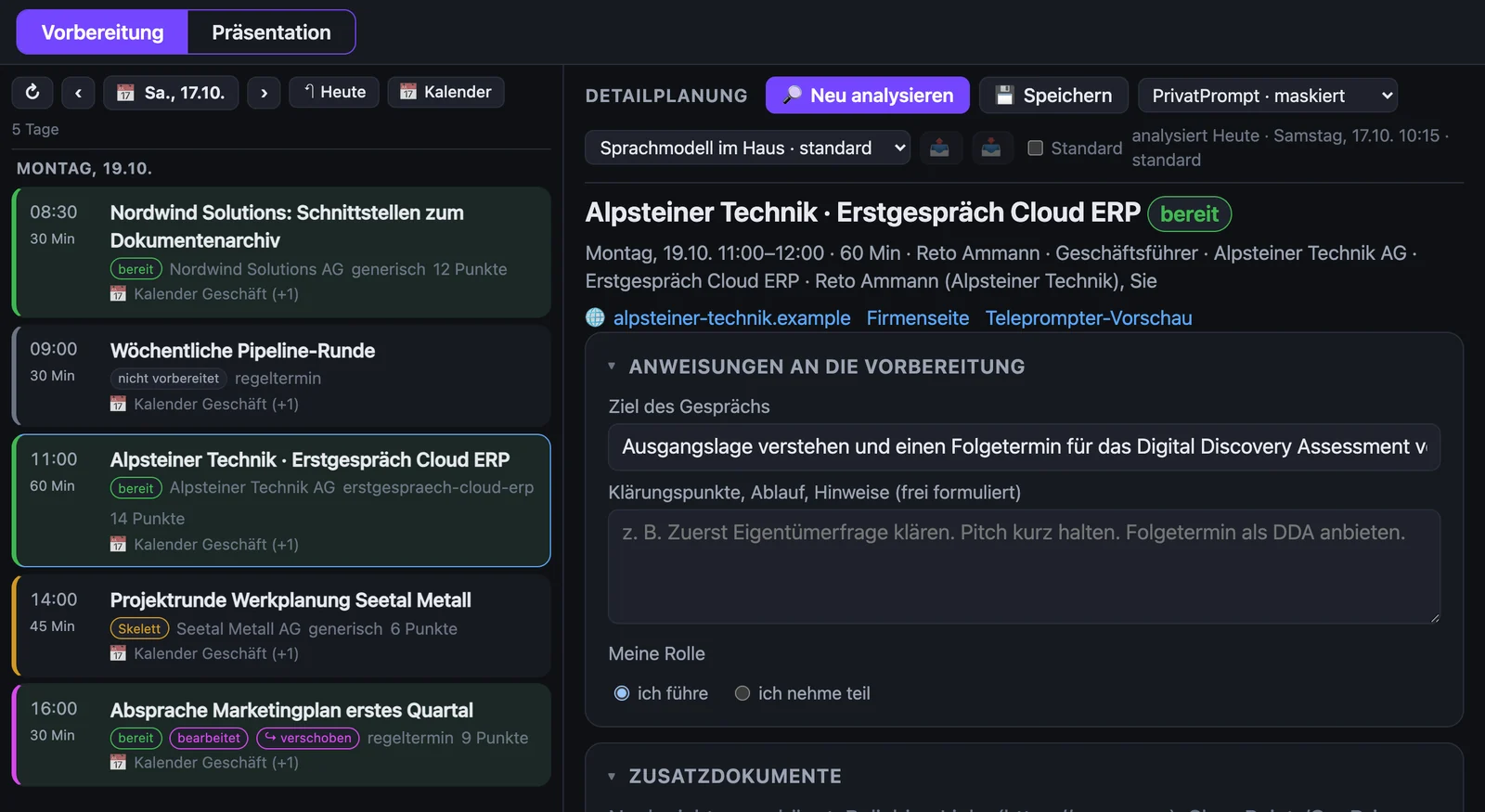
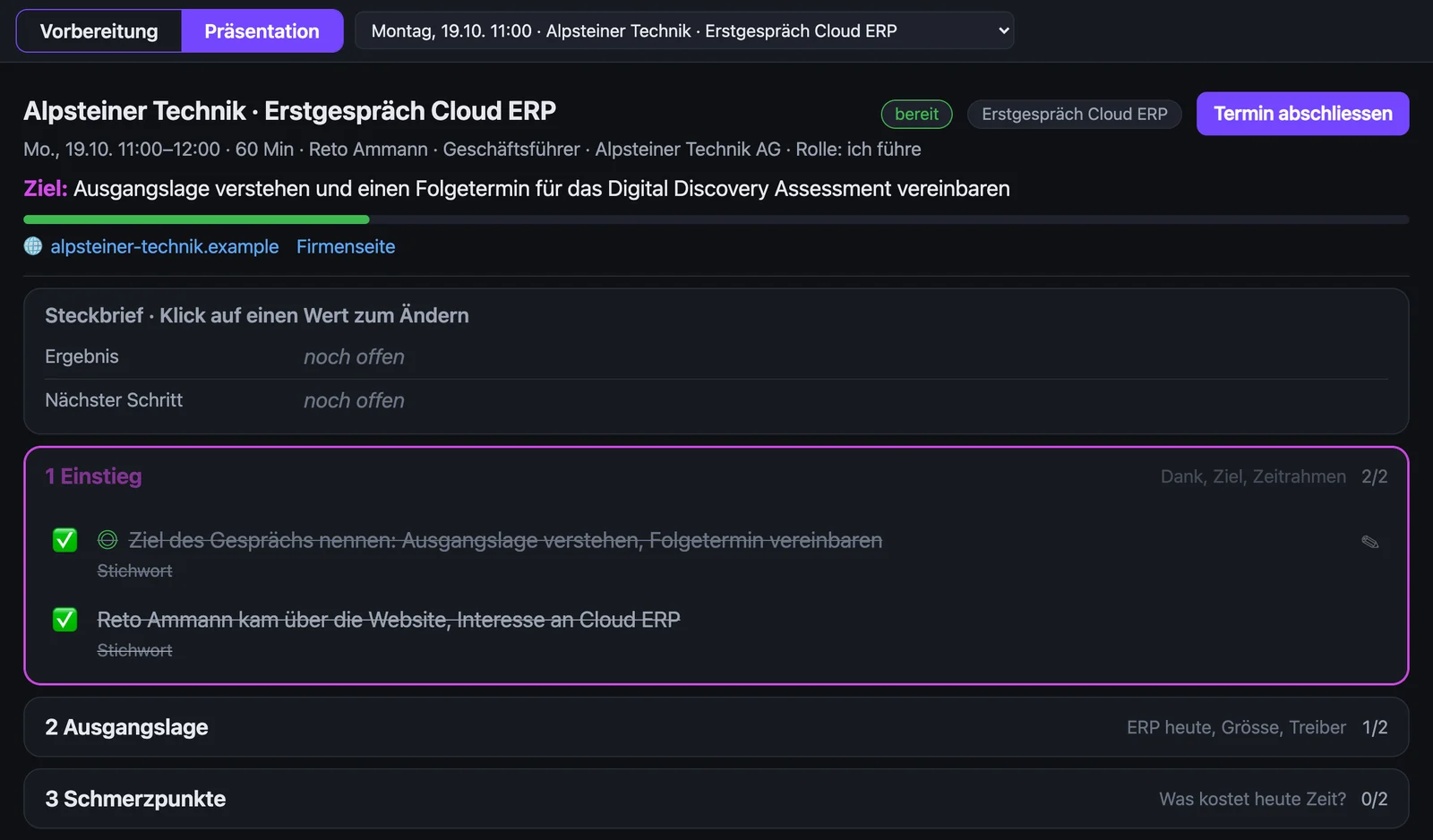
Für jeden Termin entsteht ein Leitfaden mit Ziel, Phasen und offenen Fragen. Im Gespräch hakt er ab, was besprochen ist.
Live mitlesen
Während der Aufnahme erscheint der Text mit Sprecher und Sprache. Markierungen, Notizen und Bildschirmfotos setzen Sie an der richtigen Stelle.
Protokollieren
Vorlagen je Sitzungstyp: Projekttermin, Erstgespräch, Workshop, Telefonat, Personalgespräch. Zusammenfassung, Entscheide und Aufgaben statt Wortlaut-Wüste.
Alles wiederfinden
Aufnahmen tragen sprechende Namen wie «Kunde · Thema». Ein Inventar zeigt Zustand, Herkunft und Ablageort, auch über Jahre zurück.
Der ganze Tag auf einer Fläche
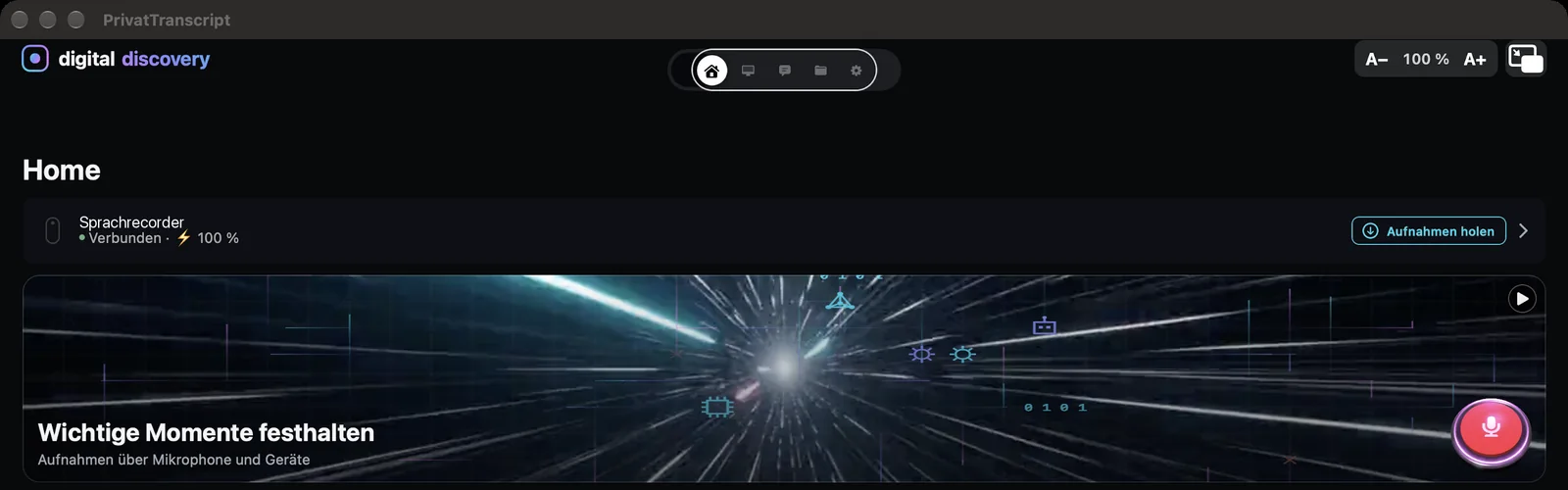
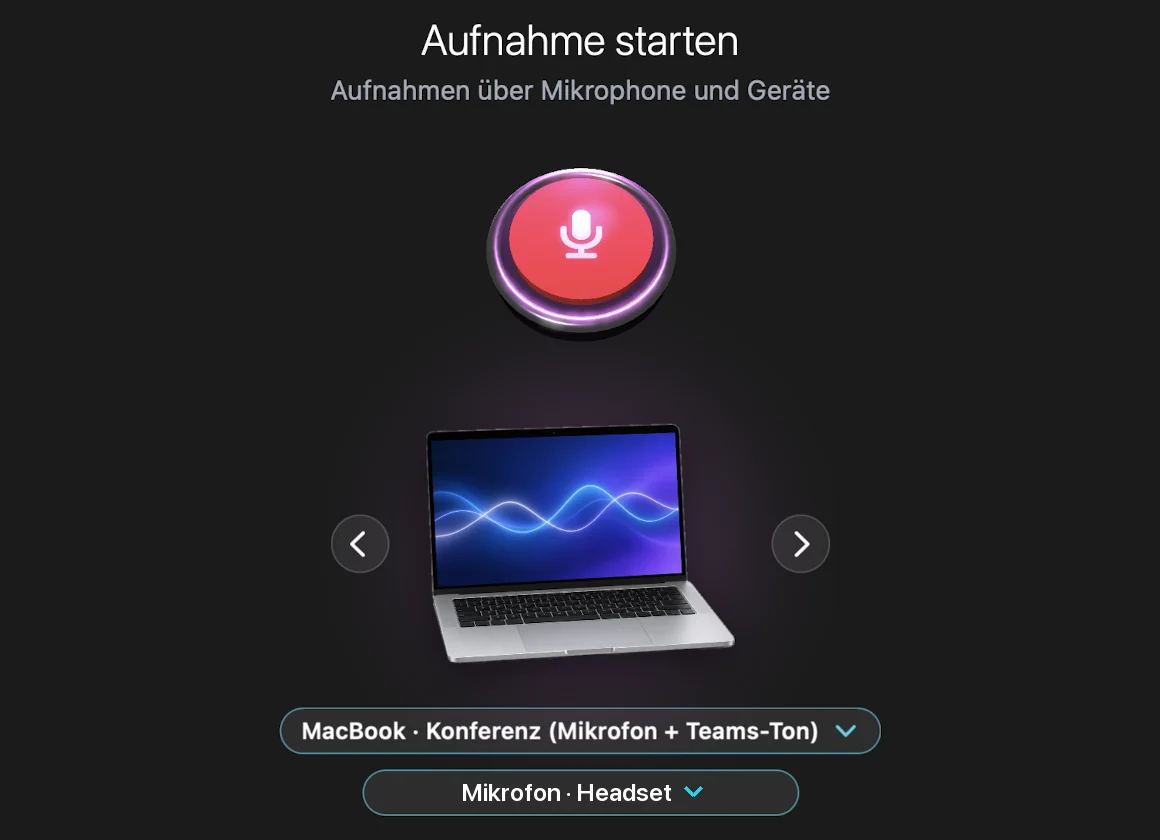
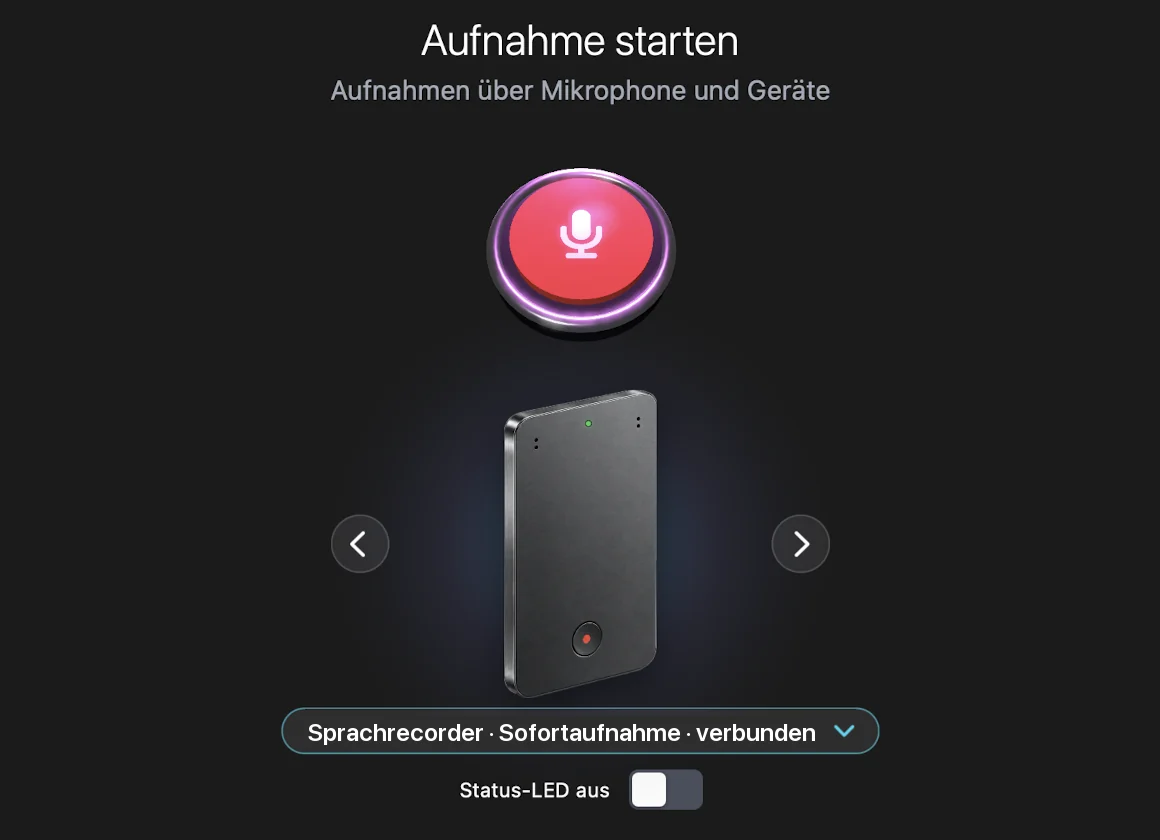
Die Startseite zeigt das verbundene Aufnahmegerät, den Aufnahmeknopf und den Tagesverlauf. Ein Klick auf den roten Knopf öffnet das Aufnahmefenster: oben der Knopf, darunter das Gerät, mit dem aufgenommen wird, und das Mikrofon. Beides lässt sich dort direkt wechseln.
Aufnehmen nur, wenn alle einverstanden sind
Gespräche ohne Zustimmung aufzunehmen ist in der Schweiz strafbar (Art. 179ter StGB). PrivatTranscript macht das Einholen zum festen Teil jeder Aufnahme, statt es dem Gedächtnis zu überlassen.
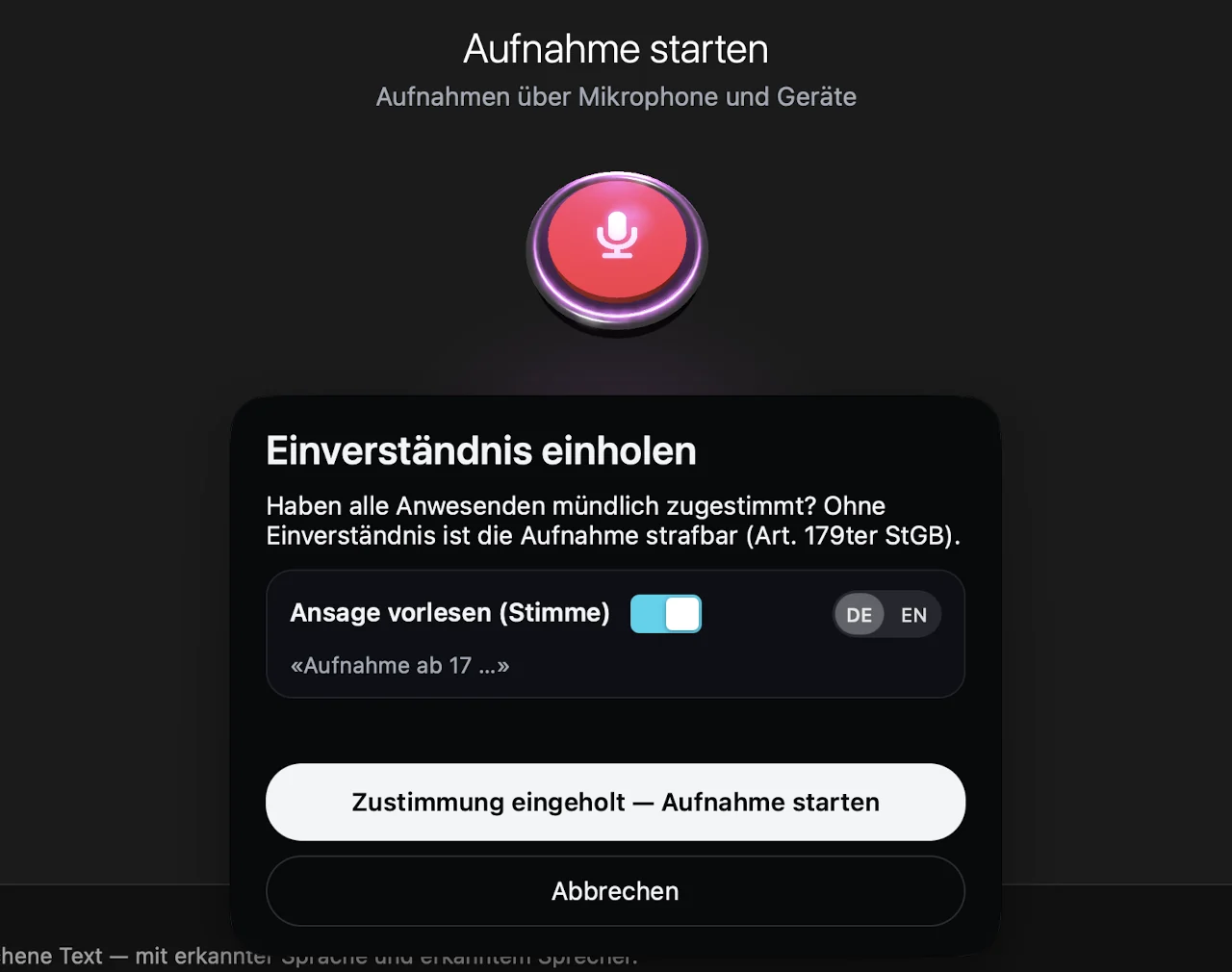
- Zustimmung vor jedem StartOhne Bestätigung startet keine Aufnahme. Der Hinweis nennt die Rechtslage.
- Hörbare AnsageRund sieben Sekunden, zum Beispiel: «Aufnahme ab neunzehnten Oktober um elf Uhr. Mit Einverständnis aller. Bei Widerspruch bitte jetzt melden, dann wird gelöscht.»
- Auch im Online-Meeting hörbarDie Ansage geht über eine Mikrofon-Weiche direkt in Teams, Zoom oder Meet. So hören sie alle Teilnehmenden, auch wenn Sie ein Headset tragen.
- Widerspruch mit einem KlickMeldet sich jemand, stoppt ein Klick die Aufnahme und verwirft sie samt Kopien.
Ein Leitfaden, der im Gespräch mitdenkt
Teleprompt bereitet die Termine der nächsten Tage vor. Grundlage sind die Einladung, das vorhandene Wissen über die Firma und das letzte Protokoll derselben Serie. Im Termin liegt der Leitfaden neben dem Live-Transkript und hakt ab, was besprochen ist.
Playbooks
Erstgespräch, Regeltermin oder freier Termin, je mit eigenen Phasen und Klärungspunkten.
Eigene Punkte bleiben
Was Sie ergänzen oder umstellen, überlebt jede neue Analyse.
Rückmeldung in die Ablage
Beim Abschluss landen Erkenntnisse, nächste Schritte und geklärte Fragen geprüft in der Wissensablage.
Sprachmodell wählbar
Im eigenen Rechenzentrum oder über ein Gateway, das Namen vor dem Versand maskiert.
Sechs Schritte · fünf davon bei Ihnen im Haus
Aufnahme, Spracherkennung und Sprecherzuordnung laufen auf Ihren eigenen Geräten und funktionieren ohne Internetverbindung. Nur das Formulieren von Protokoll und Leitfaden nutzt ein Sprachmodell, wahlweise ebenfalls im eigenen Rechenzentrum.
Vier Aufbauten, ein Bestand
Die Lösung wird auf Ihre Sitzungsarten zugeschnitten. Vorhandene Geräte werden eingebunden. Es braucht selten neue Hardware.
Vor Ort und unterwegs
Kundengespräche, Werkbegehungen, Baustellen. Ein externer Sprachrecorder läuft mit, die Übertragung erfolgt anschliessend automatisch.
- Externer Recorder per Funk
- Kein Rechner nötig
- Auch mehrstündige Termine
Online-Besprechungen
Teams, Zoom oder Meet. Zwei getrennte Spuren, Ihr Mikrofon und der Ton der Gegenseite, machen die Zuordnung der Sprecher eindeutig.
- Ohne Zusatzgerät
- Start automatisch bei Meetingbeginn
- Sprecher sicher unterschieden
Hybride Sitzungen
Teilnehmende im Raum und zugeschaltet. Recorder und Rechnerton laufen parallel und werden zu einem Protokoll zusammengeführt.
- Raum- und Leitungston kombiniert
- Lange Sitzungen teilbar
- Ein Protokoll je Traktandum
Unterwegs mit dem Smartphone
Spontane Gespräche ohne Recorder: Das Smartphone nimmt mit dem eigenen Mikrofon auf. Telefonate werden über die Anrufaufzeichnung eingelesen. Ohne Netz puffert die App und reicht später nach.
- Kein Zusatzgerät
- Telefonate einlesen
- Leitfaden auch auf dem Telefon
Kleine Dinge, die den Alltag tragen
Stimmen lernen
Bekannte Stimmen werden erkannt. Nach unbekannten fragt die Lösung nur, wenn sie mehrfach oder lange vorkommen.
Sprechende Namen
Aus «Konferenz 16:37» wird nach der Verarbeitung «Kunde · Thema», im Bestand wie im Dateinamen.
Leere Aufnahmen aussortiert
Aufnahmen ohne Gespräch werden erkannt und beiseitegelegt, statt ein leeres Protokoll zu erzeugen.
Audio-Weg sichtbar
Während der Aufnahme zeigt eine Karte, wer was hört. Mikrofon und Lautsprecher lassen sich dort umschalten.
Markierungen
Flagge, Notiz oder Bildschirmfoto an der Zeitmarke, sichtbar im Transkript und am Ende des Protokolls.
Start und Stopp mit dem Meeting
Beginnt ein Teams-Call, fragt die App nach der Aufnahme. Endet er, fragt sie nach dem Stopp.
Überwachung mit Ampel
Ein Cockpit zeigt, was läuft und was hängt. Ein Wächter behebt Störungen selbst und meldet nur, was eine Entscheidung braucht.
Nichts bleibt liegen
Nach der Ablage liegen Audio und Transkript im Archiv, das Protokoll in der Ablage. Auf dem Rechner bleibt nichts zurück.
Wissen, das nur in Köpfen liegt, ist beim nächsten Wechsel weg
| Entscheide bleiben belegt | Wer hat was zugesagt, mit welcher Begründung, nachlesbar statt rekonstruiert. |
| Übergaben werden möglich | Neue Mitarbeitende lesen die Vorgeschichte eines Kunden, statt sie zu erfragen. |
| Zeitersparnis je Sitzung | Kein Mitschreiben, kein Nachbereiten am Abend. Das Protokoll liegt bereit. |
| Durchsuchbares Gedächtnis | Jede Besprechung der letzten Jahre im Volltext auffindbar. |
| Nachweisfähigkeit | Bei Reklamationen und Projektstreit zählt, was dokumentiert ist. |
| Futter für den Wissensbestand | Jedes Protokoll landet strukturiert im Bestand und steht damit auch dem unternehmenseigenen Assistenten zur Verfügung. |
Datenhaltung
- Aufnahmen
- Auf Ihrem Archiv-Server im Haus
- Spracherkennung
- Auf dem eigenen Rechner, ohne Netz
- Stimmerkennung
- Eigene Datenbank, bleibt im Haus
- Protokolle
- In Ihrer bestehenden Wissensablage
- Sprachmodell
- Einziger externer Dienst für Protokoll und Leitfaden, wahlweise im eigenen Rechenzentrum oder über ein Gateway, das Namen maskiert
- Einverständnis
- Mit Zeitpunkt im Protokoll belegt
Kein Anbieter-Konto für Ihre Mitarbeitenden, keine Aufnahmen in fremden Rechenzentren, keine Zweitverwertung Ihrer Gespräche.
Als Projekt in drei Schritten
Aufnahme-Situationen klären
Welche Sitzungen sollen erfasst werden, wer nimmt teil, welche Geräte sind vorhanden? Dazu gehört die Klärung der arbeitsrechtlichen und datenschutzrechtlichen Seite, Aufnahmen brauchen die Zustimmung der Beteiligten, Dialog und Ansage dafür bringt die Lösung mit. Ergebnis: die passende Konstellation.
Vorlagen und Ablage
Protokollvorlagen je Sitzungstyp nach Ihren Vorgaben, Zielordner nach Ihrer bestehenden Struktur. Wo bereits ein geordneter Wissensbestand existiert, wird direkt dorthin abgelegt.
Pilot und Ausrollen
Start mit einem Team, Feinschliff an echten Sitzungen, dann Ausweitung: die Stimmerkennung lernt dabei mit und wird von Woche zu Woche sicherer.
Die Quelle, die den Wissensbestand füttert
Diese Lösung steht für sich, ihre volle Wirkung entfaltet sie als Erfassungsschicht eines ganzheitlichen Wissensansatzes. Dort, wo Protokolle nicht in einem Ordner enden, sondern mit Kunde, Projekt und Entscheid verknüpft im Bestand liegen, wird aus jeder Sitzung dauerhaft verwertbares Firmenwissen.
Lösung 01, Corporate Wissensmanagement → Lösung 07, PrivatPrompt →Welche Sitzungen gehen bei Ihnen verloren?
Im Erstgespräch schauen wir uns Ihre Besprechungsarten an und klären, welche Konstellation passt. Unverbindlich und auf Augenhöhe.
Kontakt aufnehmen → Alle Lösungen